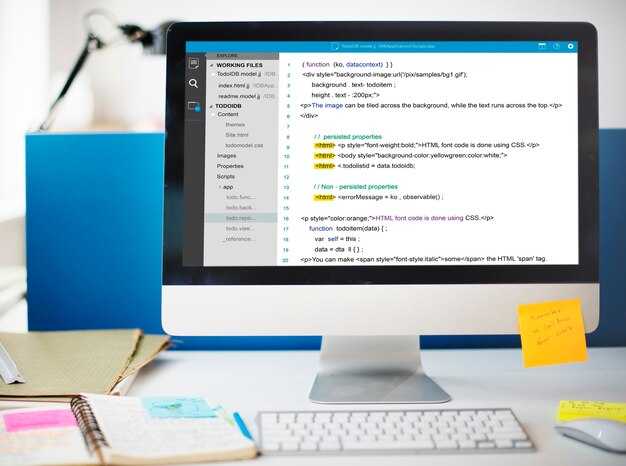
Для интеграции PHP в HTML начните с создания файла с расширением .php. Внутри этого файла вы можете свободно смешивать HTML и PHP-код. Например, используйте тег <?php ?> для вставки PHP-кода прямо в HTML-структуру. Это позволяет динамически генерировать контент на странице.
Поместите PHP-код в нужные места вашего HTML-документа. Например, если вы хотите вывести текущую дату, добавьте <?php echo date(«Y-m-d»); ?> в любое место внутри тега <body>. Сервер обработает PHP-код перед отправкой HTML в браузер, и пользователь увидит актуальные данные.
Убедитесь, что ваш сервер поддерживает PHP. Для локальной разработки установите XAMPP, WAMP или MAMP. Эти инструменты включают в себя Apache, MySQL и PHP, что позволяет вам тестировать код на своем компьютере. После установки переместите ваш PHP-файл в папку htdocs (для XAMPP) или www (для WAMP/MAMP).
Для более сложных задач используйте PHP для обработки форм. Создайте HTML-форму с тегом <form> и укажите метод POST или GET. В PHP-файле обработайте данные формы с помощью глобальных массивов $_POST или $_GET. Например, <?php echo $_POST[‘имя_поля’]; ?> выведет введенные пользователем данные.
Используйте PHP для подключения к базе данных и извлечения информации. Создайте соединение с помощью функции mysqli_connect(), выполните запрос и выведите результаты в HTML. Это позволяет создавать динамические страницы, которые отображают актуальные данные из базы.
Настройка сервера для работы с PHP и HTML
Установите локальный сервер, например XAMPP или OpenServer, чтобы запускать PHP-скрипты вместе с HTML. Эти программы включают Apache, MySQL и PHP, что упрощает настройку. Скачайте установщик с официального сайта, запустите его и следуйте инструкциям на экране.
После установки откройте панель управления сервером и запустите модуль Apache. Убедитесь, что сервер работает, открыв в браузере http://localhost. Если страница загружается, сервер настроен правильно.
Создайте папку для вашего проекта в директории сервера. Например, в XAMPP это htdocs, а в OpenServer – domains. Поместите туда файлы с расширениями .php и .html. Для теста создайте файл index.php с кодом <?php echo "Hello, World!"; ?> и откройте его через браузер по адресу http://localhost/ваша_папка.
Если сервер не распознает PHP-код, проверьте, что файл имеет расширение .php и Apache поддерживает обработку PHP. В OpenServer это настраивается через контекстное меню проекта, а в XAMPP – через файл httpd.conf.
Для работы с базами данных запустите модуль MySQL в панели управления сервером. Используйте phpMyAdmin, доступный по адресу http://localhost/phpmyadmin, чтобы управлять базами данных и таблицами.
Проверьте настройки безопасности. Убедитесь, что доступ к серверу ограничен локальной сетью, если вы не планируете публиковать проект в интернете. В OpenServer это можно настроить через конфигурационные файлы, а в XAMPP – через httpd-xampp.conf.
Выбор подходящего веб-сервера
Для запуска PHP на HTML-страницах выберите веб-сервер, который поддерживает обработку PHP-скриптов. Apache – один из самых популярных вариантов благодаря своей гибкости и простоте настройки. Установите модуль mod_php, чтобы Apache мог интерпретировать PHP-код.
Если вам нужна высокая производительность, рассмотрите Nginx. Он работает быстрее Apache, особенно при высокой нагрузке. Для обработки PHP в Nginx используйте PHP-FPM (FastCGI Process Manager), который обеспечивает стабильную работу и эффективное управление ресурсами.
Для локальной разработки подойдет Open Server или XAMPP. Эти решения включают Apache, PHP и MySQL в одном пакете, что упрощает настройку среды для тестирования.
Перед выбором сервера оцените его совместимость с вашей операционной системой. Например, Apache и Nginx поддерживают Windows, Linux и macOS, но настройка может отличаться. Проверьте документацию сервера и убедитесь, что он соответствует вашим требованиям.
Обзор самых популярных веб-серверов, поддерживающих PHP – Apache, Nginx и другие. Как выбрать подходящий для ваших нужд.
Для запуска PHP на вашем сайте начните с выбора веб-сервера. Apache – самый распространённый вариант, поддерживающий большинство хостингов и CMS. Он легко настраивается, имеет множество модулей и подходит для проектов любого масштаба. Если вам нужна простота и универсальность, Apache – ваш выбор.
Nginx – современный сервер, который отличается высокой производительностью и низким потреблением ресурсов. Он идеален для сайтов с большим трафиком или требующих быстрой обработки запросов. Nginx часто используют в связке с Apache для улучшения скорости работы.
Если вы работаете с Windows, обратите внимание на IIS (Internet Information Services). Этот сервер интегрирован с ОС и поддерживает PHP через FastCGI. IIS подходит для корпоративных решений и проектов, связанных с технологиями Microsoft.
Для локальной разработки используйте Open Server или XAMPP. Эти решения включают всё необходимое для работы PHP, включая базы данных и инструменты управления. Они просты в установке и настройке, что делает их идеальными для тестирования и обучения.
Выбирайте сервер, исходя из ваших задач. Для небольших проектов подойдёт Apache или XAMPP. Если важна производительность, остановитесь на Nginx. Для Windows-ориентированных решений используйте IIS. Учитывайте требования вашего проекта и доступные ресурсы, чтобы сделать правильный выбор.
Установка PHP на локальный сервер
Для начала работы с PHP установите локальный сервер, например, XAMPP или OpenServer. Эти программы включают всё необходимое: Apache, MySQL и PHP. Скачайте установщик с официального сайта, запустите его и следуйте инструкциям. Убедитесь, что вы выбрали версию PHP, совместимую с вашим проектом.
После установки откройте панель управления сервером. В XAMPP нажмите «Start» напротив Apache и MySQL. В OpenServer выберите нужные модули и запустите сервер. Проверьте, что сервер работает корректно, открыв в браузере http://localhost. Если вы видите приветственную страницу, сервер готов к работе.
Создайте папку для вашего проекта в директории сервера. В XAMPP это htdocs, в OpenServer – domains. Поместите туда файлы с расширением .php. Например, создайте файл index.php с кодом <?php echo "Привет, мир!"; ?>. Откройте его в браузере через http://localhost/ваша_папка/index.php.
Если вы хотите изменить настройки PHP, найдите файл php.ini. В XAMPP он расположен в папке php, в OpenServer – в разделе настроек. Здесь можно включить расширения, изменить лимит памяти или настроить отображение ошибок. После внесения изменений перезапустите сервер.
Для работы с базами данных используйте phpMyAdmin, который уже входит в состав XAMPP и OpenServer. Откройте его через http://localhost/phpmyadmin, создайте базу данных и управляйте ею через интерфейс. Подключитесь к базе данных в PHP с помощью функций mysqli_connect или PDO.
Пошаговая инструкция по установке PHP на локальный сервер, включая такие инструменты, как XAMPP и MAMP.
Для работы PHP на локальном сервере используйте готовые решения, такие как XAMPP или MAMP. Они упрощают установку и настройку.
Установка XAMPP
- Скачайте XAMPP с официального сайта Apache Friends.
- Запустите установочный файл и выберите компоненты для установки (обязательно отметьте Apache и PHP).
- Укажите папку для установки (по умолчанию это
C:xampp). - Завершите установку, следуя инструкциям мастера.
- Откройте панель управления XAMPP и запустите Apache.
- Проверьте установку, перейдя в браузере по адресу
http://localhost. Должна открыться стартовая страница XAMPP.
Установка MAMP
- Скачайте MAMP с официального сайта MAMP.
- Запустите установочный файл и следуйте инструкциям мастера.
- После установки откройте MAMP и нажмите «Start Servers» для запуска Apache и MySQL.
- Проверьте установку, перейдя в браузере по адресу
http://localhost:8888. Должна открыться стартовая страница MAMP.
Настройка PHP
- Для изменения настроек PHP откройте файл
php.ini. В XAMPP он находится в папкеC:xamppphp, в MAMP – в/Applications/MAMP/bin/php/php[версия]/conf. - Внесите необходимые изменения, например, увеличьте лимит памяти, изменив параметр
memory_limit. - Сохраните файл и перезапустите сервер.
Теперь ваш локальный сервер готов к работе с PHP. Создайте файл с расширением .php в папке htdocs (XAMPP) или htdocs (MAMP) и начните писать код.
Конфигурация сервера для обработки PHP-скриптов
Установите локальный сервер, например XAMPP, WAMP или MAMP, чтобы запускать PHP-скрипты на вашем компьютере. Эти пакеты включают Apache, MySQL и PHP, что упрощает настройку среды разработки.
После установки откройте панель управления сервером и запустите Apache. Убедитесь, что порт 80 свободен, так как именно он используется по умолчанию для веб-сервера. Если порт занят, измените его в конфигурационном файле httpd.conf, который находится в папке установки сервера.
Создайте файл с расширением .php в корневой директории сервера (обычно это папка htdocs в XAMPP или www в WAMP). Напишите простой скрипт, например, <?php echo «Hello, World!»; ?>, и откройте его через браузер, введя localhost/имя_файла.php. Если текст отображается, сервер корректно обрабатывает PHP.
Проверьте настройки PHP, открыв файл php.ini в папке конфигурации. Убедитесь, что директива display_errors включена (display_errors = On), чтобы видеть ошибки во время разработки. Это поможет быстрее находить и исправлять проблемы в коде.
Для работы с базами данных настройте MySQL через панель управления сервером. Создайте новую базу данных и подключите её к PHP-скриптам с помощью функций mysqli или PDO. Проверьте соединение, выполнив простой запрос, например SELECT * FROM таблица.
Если вы планируете использовать сервер для публикации сайта, настройте виртуальные хосты в файле httpd-vhosts.conf. Это позволит обращаться к сайту по доменному имени, а не через localhost. Добавьте строки вида <VirtualHost *:80> DocumentRoot «путь_к_папке» ServerName имя_домена </VirtualHost> и не забудьте добавить домен в файл hosts вашей операционной системы.
Регулярно обновляйте сервер и PHP до актуальных версий, чтобы обеспечить безопасность и поддержку новых функций. Проверяйте лог-файлы сервера для отслеживания ошибок и оптимизации производительности.
Шаги по настройке конфигурационных файлов для корректной работы PHP вместе с HTML.
Откройте файл php.ini, который находится в папке с установленным PHP. Найдите строку short_open_tag и установите значение On, если хотите использовать короткие теги <? ?> в коде. Это упростит встраивание PHP в HTML.
Проверьте параметр display_errors. Установите его в значение On для отладки, чтобы видеть ошибки прямо на странице. Для рабочего сервера переключите на Off, чтобы скрыть их от пользователей.
Убедитесь, что параметр include_path содержит путь к папке с вашими PHP-скриптами. Это позволит подключать файлы через include или require без указания полного пути.
Проверьте настройки upload_max_filesize и post_max_size, если планируете загружать файлы через формы. Увеличьте значения, если размер файлов превышает установленные лимиты.
| Параметр | Рекомендуемое значение |
|---|---|
| short_open_tag | On |
| display_errors | On (для разработки), Off (для продакшена) |
| error_reporting | E_ALL |
| upload_max_filesize | 20M |
| post_max_size | 25M |
Сохраните изменения в php.ini и перезапустите веб-сервер (например, Apache или Nginx), чтобы настройки вступили в силу. Используйте команду sudo service apache2 restart для Apache или sudo systemctl restart nginx для Nginx.
Проверьте корректность работы PHP, создав файл info.php с содержимым <?php phpinfo(); ?>. Откройте его в браузере, чтобы убедиться, что все настройки применены правильно.
Создание и интеграция PHP-кода в HTML-документы
Для интеграции PHP в HTML, начните с создания файла с расширением .php. Это позволит серверу обрабатывать PHP-код. Внутри файла используйте теги <?php и ?>, чтобы выделить PHP-код. Например:
<!DOCTYPE html>
<html>
<head>
<title>Пример страницы</title>
</head>
<body>
<h1>Привет, мир!</h1>
<?php
echo "Сегодня " . date("d.m.Y");
?>
</body>
</html>
PHP-код может быть вставлен в любую часть HTML. Например, вы можете динамически генерировать содержимое страницы. Используйте переменные и циклы для создания повторяющихся элементов:
<ul>
<?php
$fruits = ["Яблоко", "Банан", "Апельсин"];
foreach ($fruits as $fruit) {
echo "<li>$fruit</li>";
}
?>
</ul>
Для работы с формами, используйте PHP для обработки данных. Например, создайте форму и обработайте её с помощью PHP:
<form method="post" action="process.php">
<input type="text" name="username" placeholder="Введите имя">
<input type="submit" value="Отправить">
</form>
В файле process.php получите данные из формы:
<?php
if ($_SERVER["REQUEST_METHOD"] == "POST") {
$username = $_POST["username"];
echo "Привет, " . htmlspecialchars($username) . "!";
}
?>
Для удобства работы с большими проектами, разделяйте PHP и HTML код. Используйте шаблонизацию или подключайте отдельные файлы с PHP-логикой:
<?php
include "header.php";
?>
<main>
<p>Основное содержимое страницы.</p>
</main>
<?php
include "footer.php";
?>
Для отладки PHP-кода, используйте функцию var_dump() или print_r(). Это поможет быстро находить ошибки:
<?php
$data = ["Имя" => "Иван", "Возраст" => 30];
var_dump($data);
?>
Следите за безопасностью. Используйте функции, такие как htmlspecialchars(), чтобы избежать XSS-атак. Например:
<?php
$input = "<script>alert('XSS');</script>";
echo htmlspecialchars($input, ENT_QUOTES, 'UTF-8');
?>
Используя эти методы, вы сможете эффективно интегрировать PHP в HTML и создавать динамические веб-страницы.
Как вставить PHP-код в HTML-файл
Для вставки PHP-кода в HTML-файл используйте теги <?php и ?>. PHP-код должен находиться внутри этих тегов, чтобы сервер мог его обработать. Например:
<!DOCTYPE html>
<html>
<head>
<title>Пример PHP в HTML</title>
</head>
<body>
<h1>Привет, мир!</h1>
<?php
echo "Этот текст выведен с помощью PHP.";
?>
</body>
</html>
Убедитесь, что файл сохраняется с расширением .php, например index.php. Это необходимо для того, чтобы сервер распознал файл как PHP-скрипт.
Если вы хотите вставить переменные или результаты вычислений в HTML, используйте синтаксис PHP внутри HTML-тегов. Например:
<p>Сегодняшняя дата: <?php echo date("d.m.Y"); ?></p>
Для более сложных конструкций, таких как циклы или условия, PHP-код можно вставлять в любую часть HTML. Вот пример с циклом:
<ul>
<?php
for ($i = 1; $i <= 5; $i++) {
echo "<li>Пункт $i</li>";
}
?>
</ul>
Если вы работаете с большими блоками HTML, используйте альтернативный синтаксис для улучшения читаемости:
<?php if ($isLoggedIn): ?>
<p>Добро пожаловать, пользователь!</p>
<?php else: ?>
<p>Пожалуйста, войдите в систему.</p>
<?php endif; ?>
Помните, что PHP-код выполняется на сервере, а результат отправляется в браузер. Это позволяет динамически генерировать HTML-контент на основе данных или логики.
Объяснение основ синтаксиса PHP и как правильно размещать PHP-код внутри HTML-тегов.
PHP-код начинается с тега <?php и заканчивается ?>. Внутри этих тегов можно писать любые PHP-команды. Например, чтобы вывести текст на страницу, используйте функцию echo:
<?php echo "Привет, мир!"; ?>PHP-код можно вставлять в любое место HTML-документа. Например, чтобы динамически изменить заголовок страницы, разместите PHP-код внутри тега <title>:
<title><?php echo "Моя страница"; ?></title>Для вставки переменных или результатов вычислений в HTML-код используйте конкатенацию строк. Например:
<p>Сегодня <?php echo date("d.m.Y"); ?></p>Если PHP-код занимает несколько строк, его можно разбить для удобства чтения. Например:
<?php
$name = "Иван";
$age = 25;
echo "Меня зовут $name, мне $age лет.";
?>
Чтобы избежать ошибок, убедитесь, что файл с PHP-кодом имеет расширение .php. Это гарантирует, что сервер обработает код перед отправкой HTML-кода в браузер.
Используйте условные конструкции и циклы для динамического создания HTML-элементов. Например, чтобы вывести список:
<ul>
<?php
$items = ["Яблоко", "Банан", "Апельсин"];
foreach ($items as $item) {
echo "<li>$item</li>";
}
?>
</ul>
Помните, что PHP-код выполняется на сервере, а результат встраивается в HTML. Это позволяет создавать динамические страницы без изменения исходного HTML-кода.