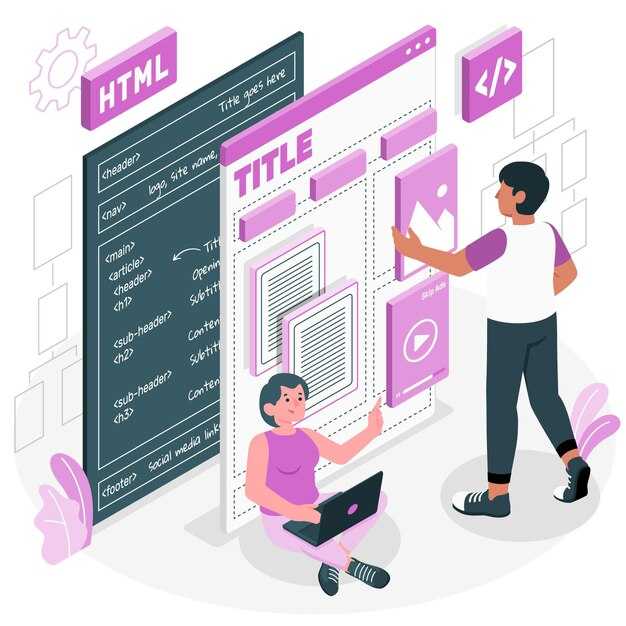
Создание веб-страниц на основе HTML стало простым и доступны благодаря онлайн-инструментам. Начните с использования текстового редактора, который поддерживает форматирование. Одним из популярных сайтов для работы с HTML является CodePen. Здесь вы можете сразу видеть изменения в коде и результат в реальном времени. Просто введите ваш текст в соответствующее поле.
Чтобы сохранить ваши изменения, воспользуйтесь функцией экспорта или сохранения проекта. CodePen позволяет создать учетную запись и хранить ваши работы на сервере, обеспечивая доступ к ним в любое время. Если вам нужно сделать резервную копию, скопируйте код в текстовый файл на своем компьютере.
Также рассмотрите возможность использования jsFiddle и других платформ для проверки и тестирования вашего кода. Эти сервисы дают возможность делиться вашими проектами с другими разработчиками и получать обратную связь. Просто создайте новый проект, добавьте ваш HTML-код, и опубликуйте его, чтобы получить ссылку для шаринга.
Наконец, учитывайте особенности вашего текста. Для лучшего восприятия используйте семантические теги, такие как <h1>, <p> и <ul> для структуры. Это не только улучшает читаемость, но и SEO. Следуя этим шагам, вы сможете легко сохранить и делиться своим контентом в таком формате, как HTML.
Выбор подходящего онлайн-редактора HTML
Для создания веб-страниц используйте редакторы, которые позволяют легко редактировать и просматривать HTML-код в реальном времени. Например, рассмотрите редакторы, такие как CodePen, JSFiddle или HTML Online. Эти платформы обеспечивают мгновенную визуализацию кода, что значительно упрощает процесс разработки.
Обратите внимание на наличие встроенных библиотек или фреймворков. Если вы планируете использовать JavaScript или CSS, выбирайте редакторы, поддерживающие эти языки. Кодовые инспекторы помогут выявить ошибки и предложат подсказки для корректировок.
Проверьте, насколько удобно использовать редактор. Функции, такие как автозавершение кода, подсветка синтаксиса и возможность работы с проектами, делают процесс более интуитивным и быстрым. Если редактор имеет возможность сохранения проектов на облачных хранилищах, это добавляет возможности для работы с любыми устройствами.
Некоторые редакторы предлагают интеграцию с системой контроля версий, что поможет отслеживать изменения в проекте. Это удобно для совместной работы, если вы планируете делиться своим кодом с другими разработчиками.
Используйте бесплатные версии редакторов для начала. Это даст возможность протестировать их функционал и понять, какие инструменты наиболее подходят для вашей работы. Убедитесь, что редактор имеет хорошую поддержку сообщества, чтобы получать помощь и советы в процессе работы.
Главное – найдите такой редактор, который будет комфортен именно для вас и поможет ускорить процесс создания веб-страниц. Выбор правильного инструмента облегчит вашу работу и сделает ее более приятной.
Сравнение популярных редакторов
Выбирайте редактор в зависимости от своих нужд и предпочтений. Visual Studio Code предлагает широкий спектр расширений и интеграцию с Git, что делает его идеальным для разработчиков. Sublime Text известен своей высокой производительностью и простым интерфейсом, что позволяет быстро редактировать файл. Atom, созданный GitHub, отлично подходит для совместной работы и настройки, но может быть медленнее, чем его конкуренты.
Visual Studio Code – это мощный редактор с поддержкой множества языков. Он предлагает встроенный терминал и дебаггер. Установите нужные расширения, чтобы расширить функционал, например, Prettier для форматирования кода.
Sublime Text снижает время загрузки благодаря легковесной архитектуре. У него есть режим «многооконного» редактирования, что позволяет работать с несколькими файлами одновременно. Системные горячие клавиши ускоряют процесс редактирования.
Atom позволяет кастомизировать интерфейс и использовать множество пакетов. Встроенный пакет для работы с Git упрощает взаимодействие с версиями вашего проекта. Однако, для больших проектов его производительность может вызывать некоторые претензии.
Если вам нужна простота и легкость, выбирайте Sublime Text. Для более глубоких настроек и интеграций лучше подойдёт Visual Studio Code. Atom станет хорошим выбором для тех, кто ценит гибкость и удобство работы в команде.
Разберем функционал известных онлайн-редакторов, таких как CodePen, JSFiddle и других.
CodePen предлагает удобный интерфейс для разработки HTML, CSS и JavaScript. Вы можете легко создавать «пены» – маленькие проекты, которые можно сохранять и делиться ими. Каждый проект имеет три основные области: редакторы кода для HTML, CSS и JavaScript, а также предварительный просмотр результата в реальном времени.
- Сообщество: Пользователи могут следить друг за другом, оставлять комментарии и получать отзывы на свои работы.
- Библиотеки: CodePen поддерживает множество популярных библиотек, таких как jQuery, Bootstrap и другие.
- Темы: Возможность выбрать общий стиль для вашего проекта, который будет применен ко всем элементам.
JSFiddle – еще один мощный инструмент для веб-разработчиков. Он отлично подходит для быстрого тестирования кодовых фрагментов без необходимости создания полного проекта.
- Быстрый доступ: Вы можете начать с создания нового «fiddle» всего за несколько кликов.
- Настройки: Возможность добавлять сторонние библиотеки и выбрать конфигурации, такие как ES6 или Babel для JavaScript.
- Шаблоны: JSFiddle позволяет быстро начать с предустановленных шаблонов, что экономит время.
Применяя оба редактора, можно значительно ускорить процесс разработки и наладить работу в команде, обмениваясь своими наработками.
Другие редакторы, такие как Glitch и StackBlitz, также заслуживают внимания. Glitch позволяет создавать полноценные приложения с функциями совместной работы в реальном времени. StackBlitz фокусируется на TypeScript и Angular, предлагая аналогичный опыт, как в локальной разработке, но с преимуществами облака.
- Glitch: Простой интерфейс, возможность показа кода и результата одновременно.
- StackBlitz: Поддержка современного Javascript и фреймворков для создания приложений.
Выбор редактора зависит от ваших потребностей. Воспользуйтесь каждым из них для разных задач. Найдите тот, который поможет вам эффективно работать и реализовывать креативные идеи.
Критерии выбора редактора
При выборе редактора HTML обратите внимание на его функционал. Ищите редакторы, которые поддерживают подсветку синтаксиса, чтобы упростить процесс написания кода. Эта функция помогает быстро находить ошибки и улучшает читаемость кода.
Удобство работы с интерфейсом – еще один важный аспект. Оцените, насколько редактор подстраивается под ваши привычки. Интуитивно понятный интерфейс ускоряет выполнение задач и снижает уровень стресса.
Обратите внимание на наличие встроенных инструментов. Функции автозаполнения и проверки синтаксиса значительно ускоряют процесс, позволяя сосредоточиться на содержании.
Кросс-платформенность – важная особенность. Выбирайте редакторы, которые могут работать на Windows, macOS и Linux. Это дает возможность удобно работать на разных устройствах.
Сообщество пользователей также играет роль. Чем больше активных пользователей, тем больше ресурсов, таких как документация и форумы, на которых можно найти решения распространенных проблем.
Наконец, проверьте, доступна ли версия с открытым кодом. Это позволяет не только использовать редактор бесплатно, но и вносить свои изменения или улучшения, если это необходимо.
На что обращать внимание при выборе редактора: удобство интерфейса, поддержка языков программирования, наличие предварительного просмотра.
При выборе редактора текста обязательно учитывайте удобство интерфейса. Подходящий редактор должен иметь интуитивно понятные элементы управления и минималистичный дизайн, что снизит временные затраты на освоение. Поищите редакторы с режимами, которые позволяют скрыть лишние панели, оставляя только те функции, которые вам необходимы.
Следующий аспект – поддержка языков программирования. Не все редакторы одинаково хорошо работают с HTML и CSS. Оптимальными будут те, которые предлагают синтаксическую подсветку, автозавершение и проверку ошибок в реальном времени. Выбирайте редактор, который поддерживает языки, используемые вам для ваших проектов, например, JavaScript или PHP, если они будут включены в ваши работы.
Также важна функция предварительного просмотра. Это позволяет моментально увидеть, как ваш код будет выглядеть в браузере. Убедитесь, что редактор предоставляет динамическое обновление, чтобы вы могли вносить изменения и мгновенно получать обратную связь. Часто редакторы имеют встроенный браузер или возможность подключения внешних, что делает процесс более удобным.
| Критерий | Что учитывать |
|---|---|
| Удобство интерфейса | Интуитивность, возможность кастомизации |
| Поддержка языков | Синтаксическая подсветка, автозавершение |
| Предварительный просмотр | Динамическое обновление, встроенный браузер |
Правильный выбор редактора упростит процесс создания веб-страниц. Тщательно проанализируйте параметры каждого инструмента перед принятием решения.
Сохранение и публикация созданного HTML-кода
Сохраните свой HTML-код в текстовом редакторе, таком как Notepad, Visual Studio Code или Sublime Text. При сохранении выберите расширение .html, чтобы ваш файл корректно распознавался браузерами.
Вот пошаговая инструкция по публикации вашего HTML-кода в интернете:
- Выбор хостинга: Найдите платформу для размещения вашего сайта. Популярные варианты включают GitHub Pages, Netlify, или за небольшую плату можете воспользоваться услугами веб-хостинг-провайдеров.
- Создание аккаунта: Зарегистрируйтесь на выбранной платформе. Заполните необходимые данные и подтвердите регистрацию.
- Загрузка файлов: После создания аккаунта загрузите свой HTML-файл. Обычно, это можно сделать через панель управления, перетащив файл или используя кнопку загрузки.
- Проверка результата: После загрузки проверьте, как ваш сайт выглядит в браузере. Используйте предоставленный адрес, чтобы убедиться, что страница отображается корректно.
- Настройка домена: Если вы хотите использовать собственный домен, настройте его через панель управления хостинга. Вам потребуется указать настройки DNS вашего домена.
Часто хостинг-платформы предлагают подробные инструкции по каждому этапу, поэтому не стесняйтесь обращаться к их поддержке или документации.
После успешной публикации вашего HTML-кода, делитесь ссылкой с друзьями или коллегами. Это поможет вам получить обратную связь и улучшить ваш проект.
Сохранение файла на своем устройстве
Для сохранения HTML-файла на вашем устройстве откройте текстовый редактор, такой как Notepad или Visual Studio Code. Скопируйте свой код, который вы хотите сохранить, и вставьте его в редактор.
После завершения редактирования выберите опцию «Сохранить как» в меню «Файл». Убедитесь, что в поле «Имя файла» прописано желаемое название с расширением .html, например, mypage.html.
Затем выберите папку, в которую хотите сохранить файл. Нажмите «Сохранить». Теперь ваш HTML-файл доступен на устройстве, и вы можете открыть его в любом веб-браузере, щелкнув по нему двойным щелчком.
Если необходимо внести изменения, просто откройте файл в текстовом редакторе, выполните нужные правки и сохраните его снова. Это позволит быстро и удобно обновлять содержимое вашей веб-страницы.
Инструкция по сохранению HTML-кода в виде файла с правильным расширением.
Сохраните HTML-код на своем устройстве, следуя этим простым шагам:
- Откройте текстовый редактор, например, Notepad (Windows) или TextEdit (Mac).
- Скопируйте свой HTML-код и вставьте его в открытый редактор.
- Выберите пункт меню «Файл» и затем нажмите «Сохранить как…».
- В поле «Имя файла» введите название вашего файла с окончанием .html (например, index.html).
- В разделе «Тип файла» выберите «Все файлы» (если используется Notepad) или «Текстовые документы» (если используете TextEdit).
- Убедитесь, что кодировка файла установлена на UTF-8, чтобы избежать проблем с отображением символов.
- Нажмите «Сохранить».
Теперь ваш HTML-файл готов. Для его открытия дважды щелкните по файлу или откройте его в браузере через меню «Файл» -> «Открыть».
Обратите внимание на основные правила:
| Правило | Описание |
|---|---|
| Расширение | Файл должен иметь расширение .html или .htm. |
| Кодировка | Используйте UTF-8 для корректного отображения символов. |
| Расположение | Сохраняйте файл в удобной для вас папке. |
Следуя этим инструкциям, вы успешно сохраните HTML-код и сможете легко делиться им или размещать на веб-сайте.
Публикация на веб-платформах
Выберите платформу, которая соответствует вашим целям. Популярные варианты включают WordPress, Wix и GitHub Pages.
- WordPress: Идеален для блогов и новостных сайтов. Создайте аккаунт, выберите шаблон и настройте структуру страниц. Используйте дополнительные плагины для улучшения функциональности.
- Wix: Отличный выбор для визуалов. С помощью конструктора перетаскивания создайте уникальный дизайн. Выберите подходящий план в зависимости от ваших нужд.
- GitHub Pages: Отлично подходит для разработчиков. Загружайте файлы своего сайта в репозиторий и настраивайте страницу через настройки репозитория.
После выбора платформы загрузите необходимые файлы. Добавьте текст, изображения и видео, чтобы сделать контент более привлекательным.
- Убедитесь, что все ссылки работают правильно.
- Проверьте совместимость с мобильными устройствами.
- Оптимизируйте SEO: используйте ключевые слова и метатеги.
Публикация контента на выбранной веб-платформе обычно происходит в несколько кликов. Проверьте его, прежде чем делиться ссылкой с аудиторией. Следите за обновлениями и обратной связью, чтобы улучшить взаимодействие с пользователями.
Рекомендации по размещению HTML-кода на таких платформах, как GitHub Pages и других.
Выбирайте подходящую структуру репозитория. Создайте отдельную папку для вашего проекта, чтобы удобно организовать код. Разделите HTML, CSS и JavaScript файлы для лучшей читаемости.
Используйте файл index.html как главную страницу вашего проекта. Эта страница будет открываться по умолчанию, когда кто-то перейдет по вашему URL. Не забудьте, что названия файлов чувствительны к регистру, поэтому будьте внимательны.
При загрузке ресурсов, таких как изображения, шрифты и CSS, размещайте их в подпапках по типу, например, images/ и css/. Это сделает ваш проект аккуратнее и проще для понимания.
Используйте Git для отслеживания изменений в коде. Каждый раз, когда вы вносите правки, создавайте коммиты с понятными сообщениями. Это позволит вам легко возвращаться к предыдущим версиям.
Для GitHub Pages настройте ветку gh-pages или используйте папку docs/ на основной ветке для размещения вашей страницы. Это обеспечит корректную публикацию вашего контента.
Проверяйте корректность ссылок и путей к ресурсам. Ссылки, которые работают локально, могут не работать на сервере. Подключайте файлы с помощью относительных путей.
Используйте консоль разработчика в браузере для проверки ошибок в консоли. Это поможет обнаружить проблемы, которые могут возникнуть после загрузки кода.
Публикуя проект, добавьте файл README.md, чтобы объяснить особенности вашего проекта. Это поможет другим пользователям понять, как его использовать и развивать.
Обновляйте свой проект, добавляя новые функции и фиксируя ошибки. Регулярные обновления помогут поддерживать интерес к вашему контенту и улучшать его качество.