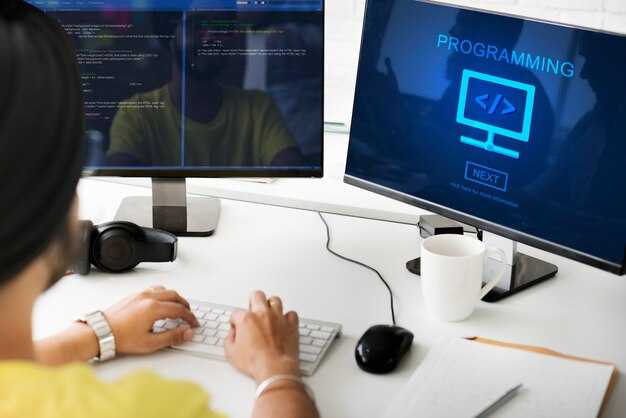
Используйте онлайн-редакторы HTML, чтобы быстро создавать и изменять код без установки дополнительных программ. Такие инструменты работают прямо в браузере, позволяя вам сосредоточиться на задачах, а не на настройке среды. Например, CodePen или JSFiddle предоставляют интуитивно понятный интерфейс для работы с HTML, CSS и JavaScript.
Онлайн-редакторы поддерживают мгновенный предпросмотр изменений. Это особенно полезно, если вы хотите сразу увидеть, как будет выглядеть ваш текст или элемент на странице. Вам не нужно сохранять файлы и перезагружать браузер – достаточно внести правки, и результат отобразится в реальном времени.
Многие редакторы предлагают дополнительные функции, такие как подсветка синтаксиса, автодополнение кода и возможность делиться проектами. Например, Liveweave позволяет сохранять работы в облаке, чтобы вы могли вернуться к ним позже. Это удобно для тех, кто работает над несколькими проектами одновременно.
Если вы новичок, начните с простых редакторов, которые не перегружены сложными функциями. Постепенно вы сможете перейти к более продвинутым инструментам, которые помогут вам создавать сложные веб-страницы. Онлайн-редакторы HTML – это удобный способ учиться и экспериментировать с кодом без лишних усилий.
Выбор подходящего онлайн-редактора HTML
Обратите внимание на редакторы с поддержкой подсветки синтаксиса и автодополнения. Эти функции ускоряют работу и снижают вероятность ошибок. Например, CodePen и JSFiddle предлагают встроенные инструменты для мгновенного просмотра изменений.
- Простота интерфейса: Выбирайте редакторы с минималистичным дизайном, чтобы сосредоточиться на коде. Редакторы вроде HTML Online и W3Schools Tryit Editor подходят для новичков.
- Коллаборация: Если вы работаете в команде, используйте платформы с возможностью совместного редактирования, такие как Replit или CodeSandbox.
- Интеграция с другими технологиями: Для проектов с использованием CSS, JavaScript или фреймворков подойдут редакторы, поддерживающие эти языки. Например, JSFiddle позволяет тестировать код на всех трех.
Проверьте наличие экспорта и сохранения проектов. Это полезно для резервного копирования и переноса работы на другие устройства. Большинство редакторов, таких как CodePen, предоставляют эту функцию бесплатно.
Учитывайте скорость загрузки и стабильность работы. Редакторы с минимальной задержкой, как HTML Online, обеспечат комфортную работу даже при слабом интернет-соединении.
Сравнение функционала популярных редакторов
Выбирая онлайн-редактор HTML, важно учитывать их ключевые возможности. Вот сравнение трех популярных инструментов: CodePen, JSFiddle и HTML Online.
| Функция | CodePen | JSFiddle | HTML Online |
|---|---|---|---|
| Поддержка HTML/CSS/JS | Да | Да | Да |
| Редактирование в реальном времени | Да | Да | Да |
| Интеграция с внешними библиотеками | Да (через настройки) | Да (встроенная поддержка) | Нет |
| Возможность сохранять проекты | Да (требуется регистрация) | Да (требуется регистрация) | Нет |
| Поддержка препроцессоров | Да (Sass, Less) | Нет | Нет |
| Простота интерфейса | Средняя | Высокая | Очень высокая |
CodePen подходит для сложных проектов с использованием препроцессоров и интеграций. JSFiddle удобен для быстрого тестирования кода с поддержкой библиотек. HTML Online – простой инструмент для базового редактирования без лишних функций. Выбор зависит от ваших задач и уровня опыта.
Обзор интерфейсов: что выбираем?
Для начала работы с HTML-редактором выберите инструмент с интуитивным интерфейсом. Например, CodePen предлагает разделение экрана на три части: HTML, CSS и JavaScript, что удобно для быстрой проверки изменений. Если вам нужен минимализм, попробуйте JSFiddle – он прост в использовании и не перегружен лишними функциями.
Для более сложных задач подойдет JSBin. Он поддерживает предпросмотр в реальном времени и позволяет сохранять проекты для дальнейшего редактирования. Если вы работаете с большими файлами, обратите внимание на StackBlitz, который интегрируется с GitHub и поддерживает работу с фреймворками.
Для новичков идеальным выбором станет W3Schools Tryit Editor. Он предлагает пошаговые примеры и возможность сразу увидеть результат. Если вы ищете редактор с расширенными возможностями, попробуйте Replit, который поддерживает совместную работу и множество языков программирования.
Выбирайте инструмент, который соответствует вашим задачам и уровню опыта. Не бойтесь экспериментировать – большинство редакторов бесплатны и доступны онлайн.
Поддержка различных браузеров и устройств
Проверяйте совместимость вашего HTML-кода в популярных браузерах, таких как Chrome, Firefox, Safari и Edge. Используйте инструменты вроде BrowserStack или CrossBrowserTesting для тестирования на разных версиях браузеров.
Оптимизируйте код для мобильных устройств. Убедитесь, что ваш сайт корректно отображается на экранах с разным разрешением, используя медиазапросы и адаптивный дизайн. Проверяйте работу на устройствах с iOS и Android.
Используйте вендорные префиксы для CSS, чтобы обеспечить корректное отображение стилей в старых версиях браузеров. Например, добавьте -webkit- или -moz- для поддержки анимаций и градиентов.
Тестируйте производительность сайта на устройствах с разной мощностью. Убедитесь, что страницы загружаются быстро даже на слабых устройствах, минимизируя объем используемого кода и оптимизируя изображения.
Проверяйте поддержку HTML5 и CSS3 в целевых браузерах. Используйте полифиллы для добавления функциональности, которая может отсутствовать в старых версиях. Это поможет избежать ошибок и улучшить пользовательский опыт.
Основные функции онлайн-редакторов HTML
Используйте онлайн-редакторы HTML для быстрого создания и редактирования кода без установки дополнительных программ. Такие инструменты поддерживают подсветку синтаксиса, что упрощает поиск ошибок и делает код более читаемым. Например, вы сразу увидите, если забыли закрыть тег или допустили опечатку в атрибуте.
Многие редакторы предлагают функцию автодополнения, которая ускоряет написание кода. Начните вводить тег, и редактор предложит подходящие варианты. Это особенно полезно для новичков, которые ещё не запомнили все теги и атрибуты.
Редакторы часто включают встроенный предпросмотр, позволяющий видеть результат в реальном времени. Вы можете сразу проверить, как будет выглядеть ваша страница, и внести изменения, если это необходимо. Это избавляет от необходимости переключаться между вкладками браузера.
Для работы с большими проектами используйте редакторы, поддерживающие разделение экрана. Это позволяет одновременно редактировать HTML, CSS и JavaScript, что упрощает процесс разработки. Например, вы можете сразу видеть, как изменения в CSS влияют на HTML-структуру.
Некоторые инструменты поддерживают экспорт и импорт файлов, что делает их удобными для работы с локальными проектами. Вы можете загрузить готовый код или сохранить его на устройство для дальнейшего использования.
Онлайн-редакторы также часто поддерживают работу с библиотеками и фреймворками, такими как Bootstrap или jQuery. Это позволяет быстро подключать нужные ресурсы и тестировать их в реальном времени.
Выбирайте редакторы с поддержкой совместной работы, если работаете в команде. Такие инструменты позволяют нескольким пользователям одновременно редактировать код и оставлять комментарии.
Редактирование кода в реальном времени
Используйте онлайн-редакторы HTML, которые поддерживают мгновенное отображение изменений. Это позволяет сразу видеть, как правки влияют на внешний вид страницы. Например, вставьте блок текста в тег <p> и наблюдайте, как он автоматически форматируется.
Подключайте инструменты подсветки синтаксиса для упрощения работы. Они выделяют теги, атрибуты и значения разными цветами, что помогает быстрее находить ошибки. Если вы забыли закрыть тег, редактор подскажет, где именно это произошло.
Пользуйтесь функцией автодополнения. Начните вводить тег, например <div>, и редактор предложит варианты завершения. Это экономит время и снижает вероятность опечаток.
Для тестирования кода в разных условиях используйте встроенные эмуляторы устройств. Проверьте, как ваш HTML-код отображается на экранах смартфонов, планшетов и десктопов. Это особенно полезно для адаптивного дизайна.
Сохраняйте промежуточные версии кода с помощью функции истории изменений. Если что-то пошло не так, вы сможете вернуться к предыдущему состоянию без потери данных. Это делает процесс редактирования более безопасным.
Экспериментируйте с новыми тегами и атрибутами, не боясь что-то сломать. Редакторы в реальном времени позволяют быстро откатить изменения или сравнить разные подходы. Например, попробуйте заменить <b> на <strong> и оцените разницу.
Просмотр результата в окне предпросмотра
Используйте окно предпросмотра для мгновенной проверки изменений в HTML-коде. Это позволяет сразу увидеть, как текст, изображения или стили будут выглядеть в браузере. Если вы редактируете текст, добавьте теги <h1> для заголовков или <p> для абзацев, чтобы убедиться в правильном форматировании.
Для удобства разделите экран на две части: в одной редактируйте код, в другой наблюдайте за результатом. Это особенно полезно при работе с CSS или JavaScript, где изменения могут быть неочевидны без визуальной проверки. Если что-то выглядит некорректно, вернитесь к коду и внесите правки.
Обратите внимание на адаптивность: проверьте, как ваш контент отображается на разных устройствах. Используйте инструменты разработчика в браузере, чтобы имитировать экраны смартфонов, планшетов и компьютеров. Это поможет избежать ошибок в макете.
Сохраняйте изменения и обновляйте окно предпросмотра, чтобы убедиться, что все работает корректно. Если вы используете внешние ресурсы, например изображения или шрифты, проверьте их загрузку и отображение.
Инструменты для работы с изображениями и медиа
Используйте встроенные функции редактора для оптимизации изображений. Сжимайте файлы без потери качества, чтобы ускорить загрузку страницы. Это особенно полезно для сайтов с большим количеством визуального контента.
Добавляйте альтернативный текст к изображениям. Это улучшит доступность сайта для пользователей с ограниченными возможностями и поможет в SEO-оптимизации. Убедитесь, что описание точно отражает содержимое картинки.
Редактируйте изображения прямо в браузере. Обрезайте, изменяйте размеры и настраивайте яркость или контрастность. Это избавит от необходимости использовать сторонние программы.
Вставляйте видео и аудиофайлы с помощью простых тегов. Поддерживаются популярные форматы, такие как MP4, WebM, MP3 и другие. Убедитесь, что медиафайлы адаптированы для мобильных устройств.
Используйте галереи для группировки изображений. Это сделает страницу более организованной и удобной для просмотра. Настройте отображение миниатюр и добавьте подписи к каждой картинке.
Проверяйте совместимость медиафайлов с разными браузерами. Это поможет избежать ошибок при отображении контента. Тестируйте сайт на нескольких устройствах перед публикацией.
Поддержка шаблонов и библиотек готовых компонентов
Используйте встроенные шаблоны, чтобы ускорить процесс разработки. Многие онлайн-редакторы HTML предлагают готовые макеты для блогов, лендингов и интернет-магазинов. Это позволяет сосредоточиться на контенте, не тратя время на базовую структуру.
- Выбирайте шаблоны с адаптивным дизайном, чтобы страницы корректно отображались на всех устройствах.
- Редактируйте шаблоны в реальном времени, добавляя свои стили и элементы.
- Сохраняйте измененные макеты для повторного использования в будущих проектах.
Библиотеки компонентов упрощают добавление сложных элементов, таких как кнопки, формы или галереи. Вместо написания кода с нуля, вы можете вставить готовый блок и настроить его под свои нужды. Это особенно полезно для начинающих разработчиков.
- Изучите доступные библиотеки, например, Bootstrap или Materialize, чтобы найти подходящие компоненты.
- Используйте компоненты с поддержкой CSS и JavaScript для создания интерактивных элементов.
- Комбинируйте компоненты из разных библиотек для уникального дизайна.
Интеграция шаблонов и компонентов экономит время и снижает вероятность ошибок. Регулярно обновляйте используемые ресурсы, чтобы оставаться в курсе последних трендов веб-дизайна.