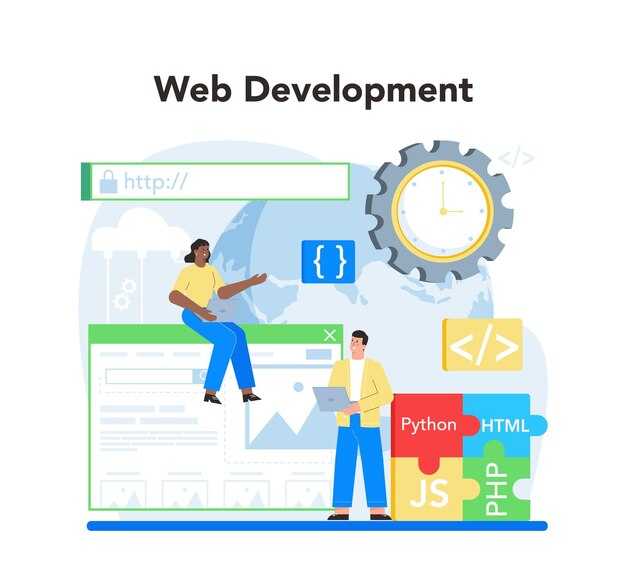
Если вы ищете способ быстро настроить потоковое воспроизведение видео на своем сайте, Htstreaming com Player Index PHP может стать отличным решением. Этот инструмент позволяет интегрировать плеер с минимальными усилиями, поддерживая популярные форматы, такие как MP4, M3U8 и другие. Для начала работы достаточно загрузить скрипт на ваш сервер и настроить параметры в файле конфигурации.
Один из ключевых плюсов Htstreaming com Player Index PHP – его простота в использовании. Даже без глубоких знаний PHP вы сможете адаптировать плеер под свои нужды. Например, можно изменить цветовую схему, добавить логотип или настроить автозапуск. Для этого достаточно отредактировать несколько строк кода в файле index.php.
Чтобы избежать проблем с производительностью, убедитесь, что ваш сервер поддерживает высокие нагрузки. Если вы планируете транслировать видео для большой аудитории, рассмотрите использование CDN для распределения трафика. Это не только ускорит загрузку, но и снизит нагрузку на сервер.
Если вы столкнулись с ошибками при настройке, проверьте версию PHP на вашем сервере. Htstreaming com Player Index PHP работает на PHP 7.0 и выше. Также убедитесь, что все необходимые расширения, такие как FFmpeg, установлены и активны. Это поможет избежать проблем с кодированием и воспроизведением видео.
Используя Htstreaming com Player Index PHP, вы получаете гибкий инструмент для потокового вещания, который легко адаптируется под ваши задачи. Следуя этим советам, вы сможете быстро настроить и оптимизировать работу плеера на своем сайте.
Установка и настройка Htstreaming com Player
Скачайте установочный файл с официального сайта Htstreaming com Player. Убедитесь, что выбрали версию, совместимую с вашей операционной системой. После загрузки запустите файл и следуйте инструкциям мастера установки. Укажите папку для размещения программы, если хотите изменить стандартный путь.
После установки откройте программу и перейдите в раздел настроек. В разделе «Аудио/Видео» выберите подходящие параметры качества воспроизведения. Если у вас медленное интернет-соединение, установите более низкое разрешение для плавного воспроизведения. В настройках «Сеть» проверьте, что выбраны оптимальные параметры для вашего подключения.
Добавьте свои медиафайлы или ссылки на потоковое вещание в библиотеку программы. Используйте функцию «Импорт» для быстрого добавления папок с контентом. Для потоковых источников введите URL-адрес в соответствующее поле и сохраните настройки.
Настройте горячие клавиши для удобства управления воспроизведением. Это особенно полезно, если вы часто переключаетесь между программами. В разделе «Горячие клавиши» выберите нужные действия и назначьте удобные комбинации.
Проверьте работу программы, воспроизведя несколько файлов или потоков. Если возникают ошибки, обновите кодек или проверьте настройки сети. Для обновления кодеков перейдите в раздел «Плагины» и выберите доступные обновления.
Сохраните все изменения в настройках и перезапустите программу. Теперь Htstreaming com Player готов к использованию с учетом ваших предпочтений и технических возможностей.
Системные требования для Htstreaming com Player
Для стабильной работы Htstreaming com Player убедитесь, что ваше устройство соответствует минимальным требованиям. На компьютерах с Windows или macOS используйте операционные системы версии не ниже Windows 7 или macOS 10.12. На смартфонах и планшетах поддерживаются Android 6.0 и iOS 12 и выше.
Установите современный браузер, например Google Chrome, Mozilla Firefox или Safari, чтобы избежать проблем с воспроизведением. Обновите браузер до последней версии, так как это улучшит совместимость с технологиями потоковой передачи.
Для комфортного просмотра требуется стабильное интернет-соединение со скоростью не менее 5 Мбит/с. Для потоков в высоком качестве (HD или 4K) рекомендуется скорость от 25 Мбит/с. Проверьте соединение перед началом трансляции.
На устройствах с ограниченной оперативной памятью (менее 2 ГБ) могут возникать задержки. Закройте фоновые приложения, чтобы освободить ресурсы. Для ноутбуков и ПК используйте процессор с частотой не ниже 1,5 ГГц и видеокарту, поддерживающую аппаратное ускорение.
Если вы используете внешние устройства, такие как Smart TV или медиаплееры, убедитесь, что они поддерживают современные стандарты потоковой передачи. Это гарантирует плавное воспроизведение без сбоев.
Пошаговая инструкция по установке
Скачайте последнюю версию Htstreaming Player с официального сайта. Убедитесь, что ваш компьютер соответствует минимальным системным требованиям: Windows 7 или выше, 2 ГБ оперативной памяти и 200 МБ свободного места на диске.
Запустите установочный файл и следуйте подсказкам мастера установки. Выберите папку для размещения программы, если хотите изменить путь по умолчанию. Установите галочку рядом с пунктом «Создать ярлык на рабочем столе» для удобного доступа.
После завершения установки откройте Htstreaming Player. Настройте параметры воспроизведения в разделе «Настройки»: выберите предпочитаемый аудио- и видеокодек, укажите путь для сохранения загруженных файлов.
Проверьте подключение к интернету, если планируете использовать потоковое воспроизведение. Для загрузки контента введите URL-адрес в соответствующее поле и нажмите «Старт».
Обновляйте программу регулярно через раздел «Помощь» → «Проверить обновления», чтобы получать новые функции и исправления ошибок.
Конфигурация плеера: настройка параметров
Начните с выбора подходящего качества видео. В настройках плеера Htstreaming вы найдете опцию «Качество», где можно выбрать разрешение от 480p до 1080p. Убедитесь, что ваш интернет-канал поддерживает выбранное качество, чтобы избежать буферизации.
- Для медленных соединений используйте 480p или 720p.
- Для стабильного интернета переключитесь на 1080p для лучшей четкости.
Активируйте функцию автоповтора, если хотите, чтобы видео воспроизводилось заново после завершения. Это полезно для фонового проигрывания музыки или повторного просмотра контента.
Настройте звук под свои предпочтения. В разделе «Аудио» вы можете:
- Регулировать громкость до комфортного уровня.
- Выбрать аудиодорожку, если доступно несколько языков.
- Включить эквалайзер для тонкой настройки звучания.
Используйте функцию субтитров, если она доступна. В меню «Субтитры» можно выбрать язык, изменить размер и цвет текста для удобства чтения.
Для улучшения производительности отключите лишние эффекты, такие как анимация или затемнение фона. Это особенно полезно на слабых устройствах.
Сохраните настройки, чтобы не настраивать плеер каждый раз. Большинство параметров автоматически применяются при следующем запуске.
Оптимизация использования Htstreaming com Player
Убедитесь, что ваше интернет-соединение стабильно и обеспечивает скорость не менее 5 Мбит/с для потокового воспроизведения в HD-качестве. Это минимизирует задержки и буферизацию.
Используйте последнюю версию браузера для доступа к Htstreaming com Player. Обновления часто включают улучшения производительности и поддержку современных технологий потоковой передачи.
Если возникают проблемы с воспроизведением, попробуйте очистить кеш браузера или переключиться на другой браузер. Иногда это решает проблемы с загрузкой контента.
Для более плавного просмотра на мобильных устройствах активируйте режим энергосбережения и закройте фоновые приложения. Это снизит нагрузку на процессор и батарею.
Настройте параметры качества видео вручную, если автоматический выбор не работает корректно. Это особенно полезно при слабом интернет-соединении.
Если вы часто используете Htstreaming com Player, добавьте сайт в закладки или установите его как домашнюю страницу. Это ускорит доступ к платформе.
Для группового просмотра используйте HDMI-кабель или функцию трансляции на телевизор. Это улучшит качество изображения и звука по сравнению с беспроводными соединениями.
Проверяйте наличие обновлений на самом сайте Htstreaming com Player. Иногда разработчики добавляют новые функции или исправляют ошибки, которые могут улучшить ваш опыт использования.
Настройки производительности для разных устройств
Для устройств с низкой производительностью, таких как старые смартфоны или планшеты, установите качество видео на 480p или 720p. Это снизит нагрузку на процессор и предотвратит задержки при воспроизведении. Если устройство поддерживает аппаратное ускорение, включите его в настройках плеера для более плавного воспроизведения.
На компьютерах с мощными видеокартами выберите качество 1080p или выше, чтобы насладиться четким изображением. Убедитесь, что драйверы видеокарты обновлены, так как это напрямую влияет на производительность. Для экономии ресурсов закройте фоновые приложения, особенно те, которые активно используют интернет или графику.
На устройствах с ограниченным объемом оперативной памяти уменьшите количество открытых вкладок в браузере. Это освободит ресурсы для работы плеера. Если вы используете мобильное приложение, обновите его до последней версии, чтобы получить оптимизации для вашего устройства.
Для стабильного воспроизведения на всех устройствах проверьте скорость интернета. Минимальная скорость для 480p составляет 1,5 Мбит/с, для 720p – 3 Мбит/с, а для 1080p – 5 Мбит/с. Если скорость ниже, переключитесь на более низкое качество или используйте проводное подключение вместо Wi-Fi.
На устройствах с OLED-экранами активируйте темную тему плеера. Это не только улучшит визуальное восприятие, но и снизит энергопотребление, что особенно важно для мобильных устройств.
Интеграция Htstreaming com Player с другими сервисами
Подключите Htstreaming com Player к вашему сайту через API, чтобы автоматизировать передачу данных. Для этого:
- Получите ключ API в личном кабинете Htstreaming.
- Используйте документацию разработчика для настройки запросов.
- Проверьте интеграцию, убедившись, что данные передаются корректно.
Для синхронизации с CRM-системами, такими как Bitrix24 или AmoCRM, настройте передачу данных о пользователях. Это поможет отслеживать активность зрителей и улучшить таргетирование контента.
Интегрируйте плеер с аналитическими инструментами, например, Google Analytics или Яндекс.Метрика. Добавьте теги отслеживания для:
- Сбора данных о просмотрах.
- Анализа поведения пользователей.
- Оптимизации контента на основе статистики.
Используйте плагины для CMS, таких как WordPress или Joomla, чтобы упростить установку плеера. Это позволит быстро добавить функциональность без глубоких технических знаний.
Для работы с социальными сетями настройте автоматическую публикацию контента через плеер. Например, используйте интеграцию с Facebook или VK, чтобы транслировать видео прямо на страницы.
Если вы используете сервисы для рассылок, например, Mailchimp, подключите их к плееру. Это поможет отправлять уведомления о новых трансляциях вашей аудитории.
Решение распространённых проблем при использовании
Если видео не воспроизводится, проверьте подключение к интернету. Убедитесь, что скорость соединения не ниже 5 Мбит/с для SD и 25 Мбит/с для HD. Перезагрузите роутер или подключитесь к другой сети.
При появлении ошибки «Файл не найден» обновите страницу. Если проблема сохраняется, очистите кеш браузера или попробуйте открыть плеер в другом браузере, например, Chrome или Firefox.
Если звук отсутствует, проверьте громкость на устройстве и в настройках плеера. Убедитесь, что аудиодорожка выбрана в меню плеера. Если проблема не решена, проверьте настройки звука в операционной системе.
Для устранения задержек или зависаний видео снизьте качество воспроизведения. В настройках плеера выберите «Авто» или более низкое разрешение. Закройте лишние вкладки и программы, чтобы освободить ресурсы устройства.
Если плеер не загружается, отключите блокировщик рекламы или добавьте сайт в исключения. Убедитесь, что в браузере включены JavaScript и Cookies. Проверьте, не блокирует ли доступ антивирус или файервол.
| Проблема | Решение |
|---|---|
| Видео тормозит | Снизьте качество, закройте лишние вкладки |
| Ошибка загрузки | Очистите кеш, проверьте интернет |
| Нет звука | Проверьте громкость, выберите аудиодорожку |
Если проблемы продолжаются, свяжитесь с поддержкой сайта. Укажите версию браузера, тип устройства и описание ошибки. Это поможет быстрее найти решение.